
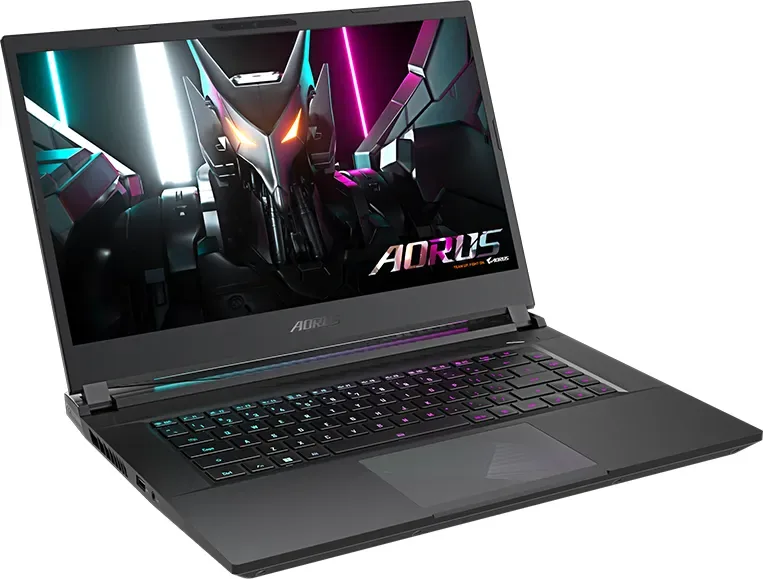
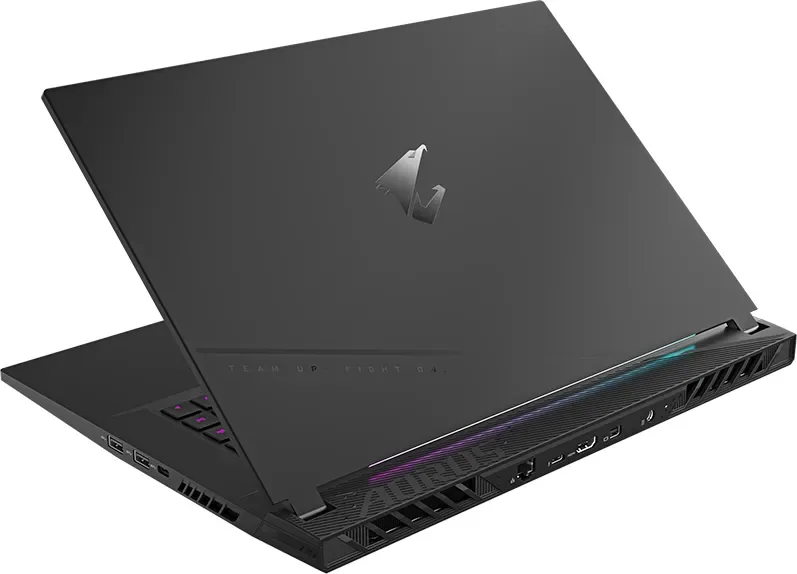
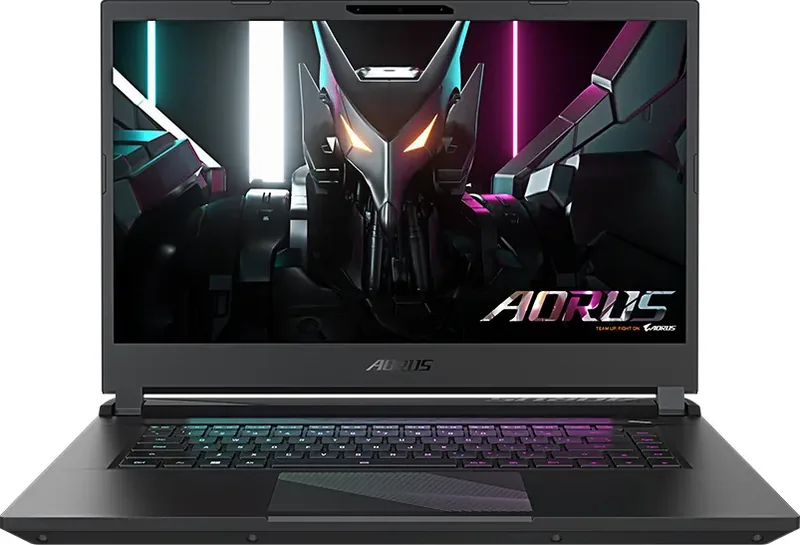
GIGABYTE AORUS 15 (2023) Naudojimo-Instrukcijos
PDF vadovas · 154 puslapių
Lietuvių



Greita patikra
Neteisingas atsakymas, pabandykite dar kartą.
Kalbėkitės su savo GIGABYTE AORUS 15 (2023) instrukcija naudodami AI
Akimirksniu gaukite AI atsakymus iš savo GIGABYTE AORUS 15 (2023) instrukcijos
Klauskite bet ko apie GIGABYTE AORUS 15 (2023). Atsakymai pateikiami iš šios instrukcijos, nurodant puslapius, kuriais jie remiasi.
Užduokite Klausimą
Ar rekomenduojate AORUS 15 (2023)?
Taip NeDažniausiai užduodami Klausimai
Išjunkite nešiojamąjį kompiuterį ir paleiskite jį iš naujo. Paleidimo metu paspauskite ir laikykite F9 klavišą, kad paleistumėte atkūrimo įrankį. Pasirinkite Troubleshoot, kad patektumėte į nustatymų meniu.
Ar ši atsakymas buvo naudingas?
Pasirinkus Smart Recovery, jūsų PC yra grąžinamas į gamyklinius numatytuosius nustatymus. Visi asmeniniai duomenys ir failai bus visam laikui ištrinti šio proceso metu.
Ar ši atsakymas buvo naudingas?
Ne, neturėtumėte naudoti nešiojamojo kompiuterio ant lovų pagalvėlių ar pagalvių. Šie paviršiai blokuoja vėdinimo angas ir gali sukelti pavojingą perkaitimą.
Ar ši atsakymas buvo naudingas?
Garso tūrio funkcija neveiks, kol nebus pilnai baigtas Windows Setup procesas po pirmojo paleidimo.
Ar ši atsakymas buvo naudingas?
Paspauskite ir laikykite Fn klavišą, tada paspauskite ESC. Tai nustato ventiliatoriaus greitį 100% maksimaliam aušinimo našumui.
Ar ši atsakymas buvo naudingas?
Venkite uždengti šviesos jutiklio zoną. Jei jis uždengtas, sistema gali neteisingai reguliuoti ekrano ryškumą dėl klaidingo rodymo.
Ar ši atsakymas buvo naudingas?
Ne, atkūrimo funkcija prieinama tik įrenginiams su iš anksto įdiegta operacine sistema. Įrenginiai, pristatyti su EFI Shell, neturi šios funkcijos.
Ar ši atsakymas buvo naudingas?
Privalumai ir Trūkumai
Privalumai

- Išsamus prievadų pasirinkimas, įskaitant Thunderbolt 4 ir HDMI 2.1
- Integruotas sistemos atkūrimo įrankis lengvam OS atstatymui
- Skirti hotkey ventiliatoriaus valdymui ir AI režimo perjungimui
- Automatinis ryškumo reguliavimas naudojant aplinkos šviesos jutiklį
- Tvarkingos saugos funkcijos, apsaugančios akumuliatorių ir aparatūrą
Trūkumai

- Girdimi tūrio valdikliai neveikia, kol bus baigtas Windows nustatymas
- Smart Recovery visiškai ir amžinai ištrina visus asmeninius duomenis ir failus
- Įrenginys negali būti naudojamas minkštuose paviršiuose, tokiuose kaip lovos, dėl perkaitimo rizikos
- Šviesos jutiklis neturi būti uždengtas, kitaip ryškumas elgsis neteisingai
- Atkūrimo parinktis neprieinama, jei kietasis diskas pakeistas arba skiltis ištrinta
Produktas Specifikacija
Tipas
Nešiojamas kompiuteris
Ekranas
15,6 col., 2560x1440 (QHD), 16:9, 188 ppi, 165 Hz, neblizgantis (matinis), IPS, 100% DCI-P3
Procesorius
Intel Core i7-13700H, 6P+8E/20T, 2,40-5,00 GHz, 24 MB+20 MB talpa, 45-115 W TDP (PBP/MTP), kodinis pavadinimas "Raptor Lake-H" (Raptor Cove + Gracemont, Intel 7)
Operatyvioji atmintis
16 GB DDR5-4800 (2x 8 GB SO-DIMM modulis, 2 lizdai, max. 64 GB)
SSD
1 TB M.2 PCIe 4.0 (2280)
HDD
Nėra
Flash
Nėra
Operacinė sistema
Windows 11 Home
Įvestis
Klaviatūra su JAV išdėstymu (3 zonų RGB apšvietimas, guminių kupolų tipas, priešpriešinis ghosting/N-key rollover, 1,7 mm klavišo eiga), lietimui jautrus ekranas
Prievadai
1x USB-C 3.1 (10 Gb/s), 2x USB-A 3.1 (10 Gb/s), 1x USB-A 3.0 (5 Gb/s), 1x Thunderbolt 4 (40 Gb/s, PD), 1x Mini DisplayPort 1.4, 1x HDMI 2.1, 1x 3,5 mm kištukas, 1x RJ-45 1 Gb LAN, 1x DC-In cilindrinis kištukas (maitinimo jungtis)
Belaidžiai ryšiai
Wi-Fi 6E (WLAN 802.11a/b/g/n/ac/ax, 2x2), Bluetooth 5.2
Autentifikacija
IR kamera, TPM 2.0
Kamera
2 megapikseliai
Optinis diskas
Nėra
Akumuliatorius
Fiksuotas, Li-polimerinis, 99 Wh
Maitinimo šaltinis
1x cilindrinis kištukas (240 W/20 V/12 A)
Funkcijos
MUX perjungiklis
Svoris
2,25 kg
Matmenys
36x27,2x2,1 cm (plotisxgyliaiaukštis)
Spalva
Pilka
SSD/HDD lizdai
2x M.2 PCIe 4.0 (2280)
Garantija
Dvejus metus (grąžinimo pristatymas įtrauktas)
USB rašyba
Link
Produktas Aprašymas
Patirkite GIGABYTE AORUS 15 (2023) galios galią
GIGABYTE AORUS 15 (2023) yra žaidimų našumo ir nešiojamumo viršūnė. Šis gidas gilina į esmines savybes, kurios daro šį nešiojamąjį kompiuterį išskirtiniu pasirinkimu tiek žaidėjams, tiek profesionalams. Nuo jo tvarkos konfigūracijos iki intuityvių programinės įrangos valdymo funkcijų, kiekvienas aspektas sukurtas maksimaliam efektyvumui.
Atidarius pakuotę, pirmasis žingsnis yra prijungti maitinimo laidą prie AC adapterio, o tada prie DC-in lizdo. Svarbu užtikrinti, kad įrenginys būtų prijungtas prie užeminto elektros lizdo prieš pradedant pirmąjį paleidimą. Sistemos reikia atsargiai tvarkyti pirmojo paleidimo metu; neužgesinkite jos, kol nebus baigtas operacinės sistemos konfigūravimas. Atkreipkite dėmesį, kad garso tūrio valdikliai gali būti neveikiantys, kol bus baigtas Windows nustatymas.
Nešiojamajame kompiuteryje yra išsamus prievadų rinkinys, įskaitant USB 3.2 Type-A ir Type-C, Thunderbolt 4, HDMI 2.1 ir Ethernet LAN prievadą. Ekranas turi aplinkos šviesos jutiklį, kuris automatiškai reguliuoja ryškumą, todėl vartotojai turėtų vengti uždengti šią vietą, kad būtų išvengta neteisingo veikimo. Saugos įspėjimai pabrėžia venkite pasvirusių paviršių, tiesioginių saulės spindulių arba temperatūrų, viršijančių 45 laipsnius Celsijaus, kad būtų apsaugotas ličio jonų akumuliatorius nuo išsiplėtimo ar senėjimo.
Hotkey valdymas transformuoja jūsų vartotojo patirtį. Laikydami Fn klavišą, galite pasiekti funkcijas, tokias kaip ventiliatoriaus greičio didinimas su Fn+ESC, belaidžio LAN jungties perjungimas, ekrano ryškumo koregavimas ir vaizdo išvesties keitimas. AI režimo perjungiklis leidžia protingai derinti našumą, o „Airplane Mode" suteikia greitą ryšio kontrolę. Klaviatūros fono apšvietimo perjungiklis užtikrina matomumą silpno apšvietimo sąlygomis.
Sistemos atkūrimas yra integruotas tiesiai į saugojimo skiltį, siūlydamas saugos tinklą prieš OS nesėkmes. Norint tai inicijuoti, paleiskite nešiojamąjį kompiuterį iš naujo ir paleidimo metu laikykite F9 klavišą. Vartotojai gali pasirinkti iš naujo nustatyti PC, išlaikant failus, arba atlikti Smart Recovery, kuri visiškai ištrins duomenis iki gamyklinių numatytųjų nustatymų. Išplėstinės parinktys apima Sistemos atkūrimą, Sistemos atvaizdo atkūrimą ir UEFI Firmware Settings gilesnei diagnostikai. Visada laikykite AC adapterį prijungtą šių procesų metu, kad užtikrintumėte stabilumą.
Svarbūs pastabos
- Niekada nenuimkite vidinio ličio akumuliatoriaus patys.
- Įsitikinkite, kad šoniniai ir apatiniai vėdinimo angos niekada nėra užblokuotos.
- Nenaudokite įrenginio ant lovos pagalvėlių ar pagalvių, nes tai sukelia perkaitimą.
- Dėl bet kokio remonto poreikių kreipkitės į įgaliotus aptarnavimo centrus.
Ieškoti: 67 706 Instrukcijos internete


Įveskite prekės ženklą arba modelį